■目的
Lstreamの広告成果報告(ポストバック機能)を使用する際のBIGO Ads DSP側の設定方法になります。
この機能により広告システムへ正確なLINE登録数を連携できるため、コンバージョンデータをもとに広告配信の最適化が行われ、広告費の効率化や広告運用精度の向上が期待できます。

※設定画面に関してはBIGO Ads DSP側のUIが変わることもありますのでご了承下さい。

Lstream側の広告成果報告【ポストバック機能】の設定がお済みでない場合は先に下記ガイドより設置を行ってください。
Lstream側に設定するポストバックURLは「https://api.bytegle.site/bigoad/trackingevent」
Lstream側の設定ガイド>


■セット所要時間
20分


■セットの流れ

(1)
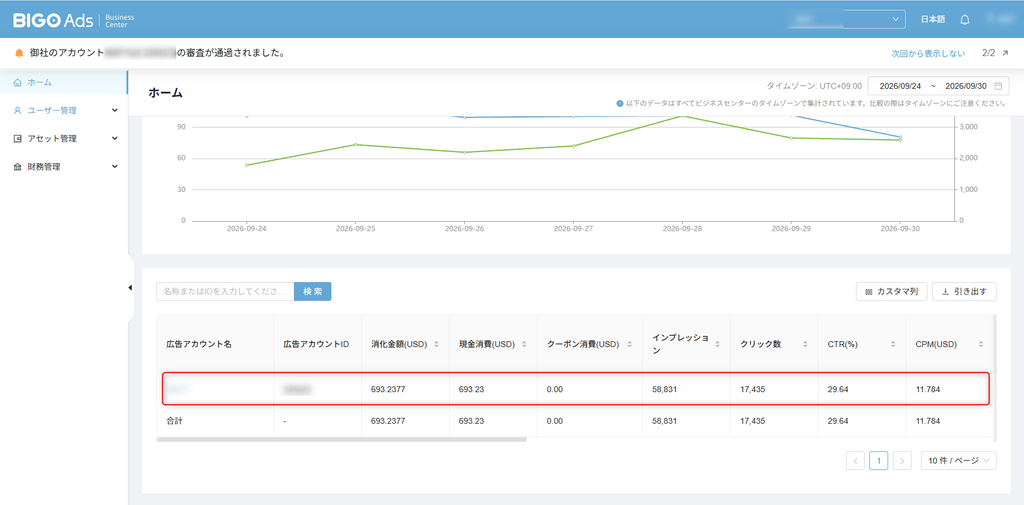
BIGO Ads DSPの管理画面にログインを行ってください。
ログイン後対象の広告アカウントを選択。
(2)
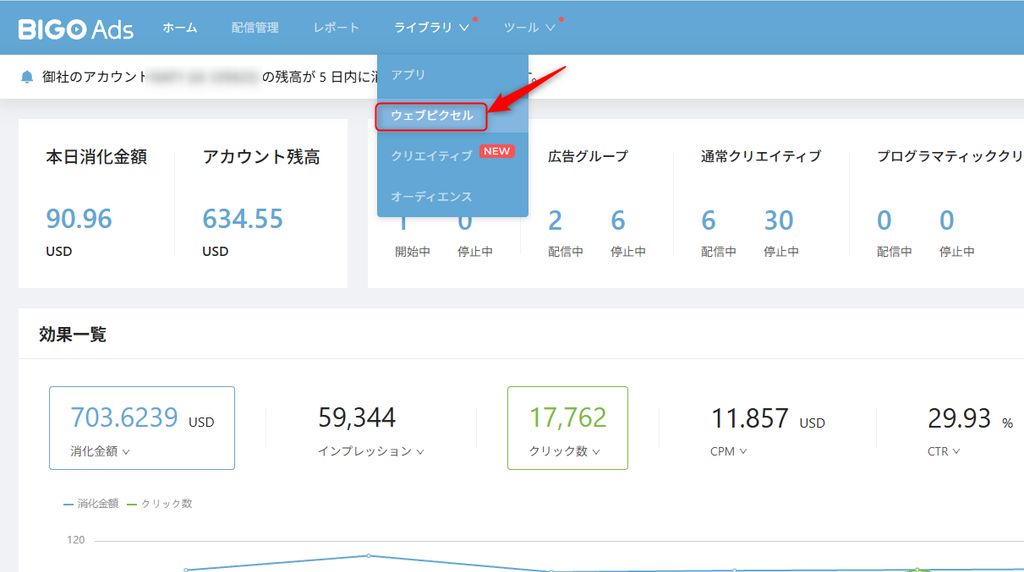
ライブラリの中のウェブピクセルを選択します。
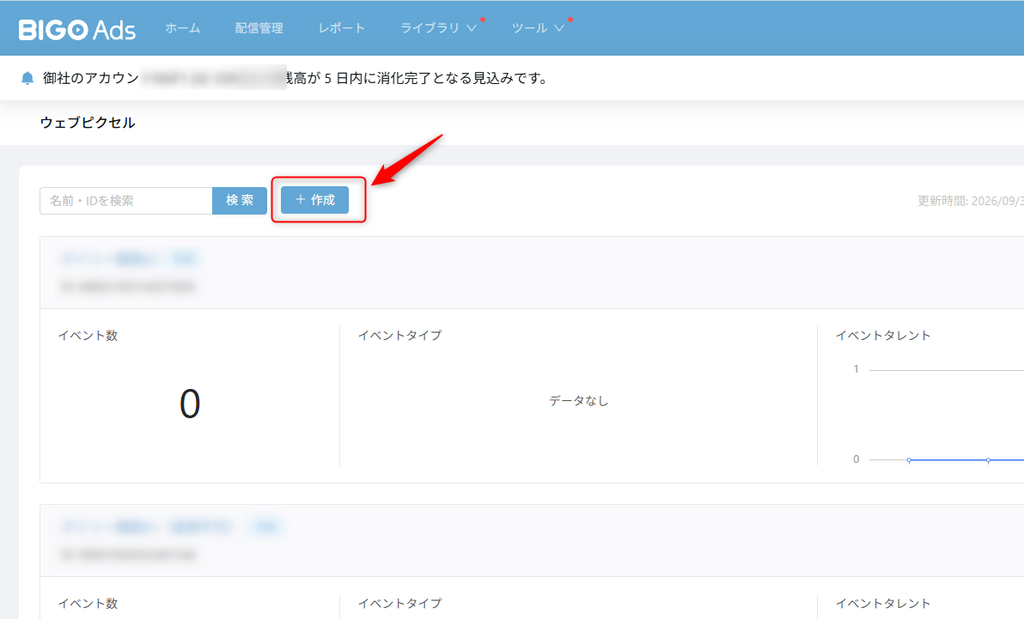
(3)作成
(4)手動決済
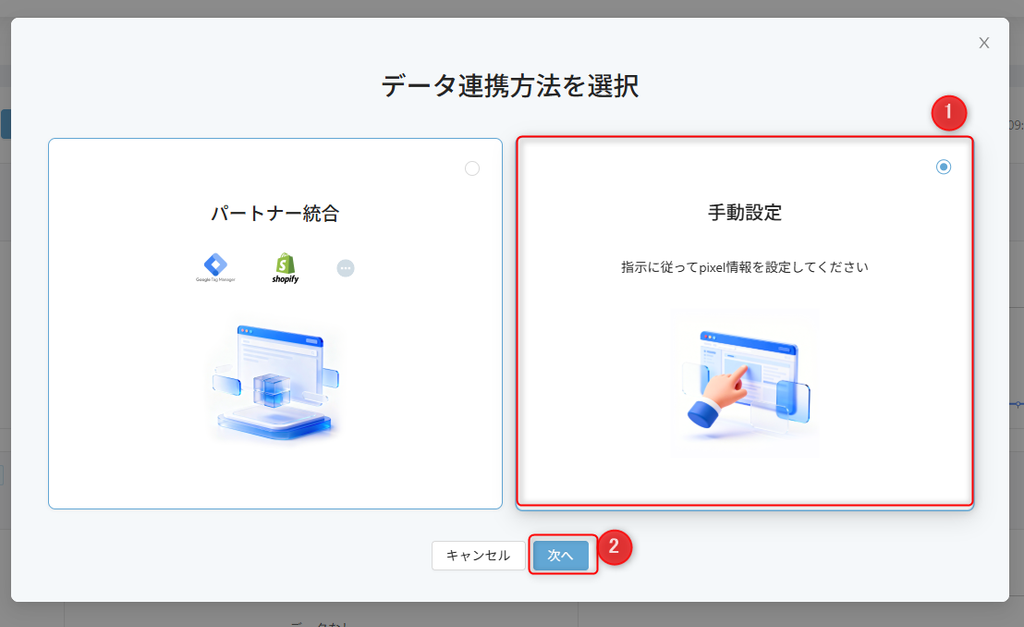
(5)Bigo Pixel +Event_API
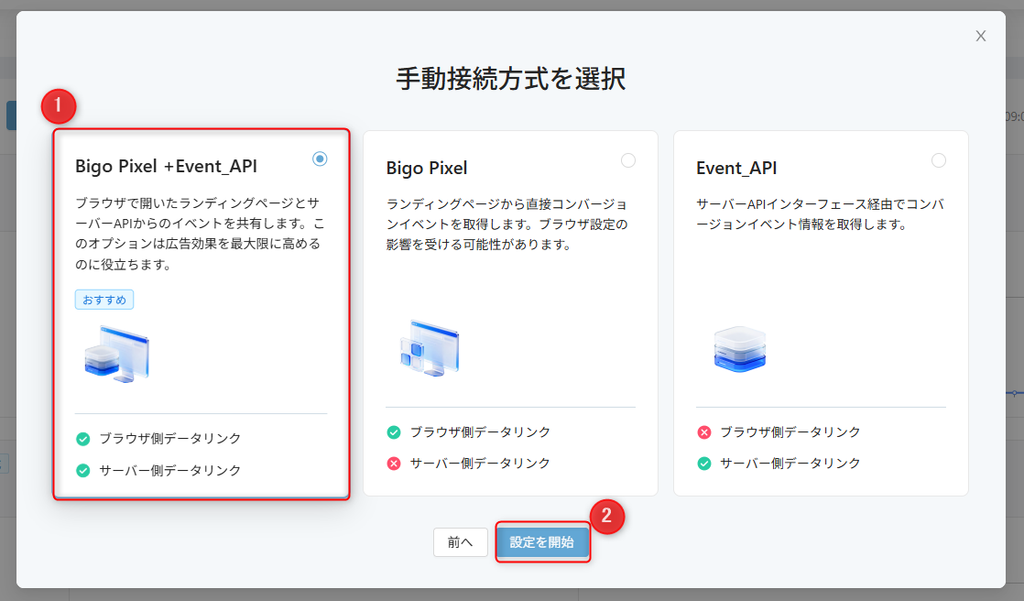
(6)ピクセル名称

任意のピクセル名称を入力
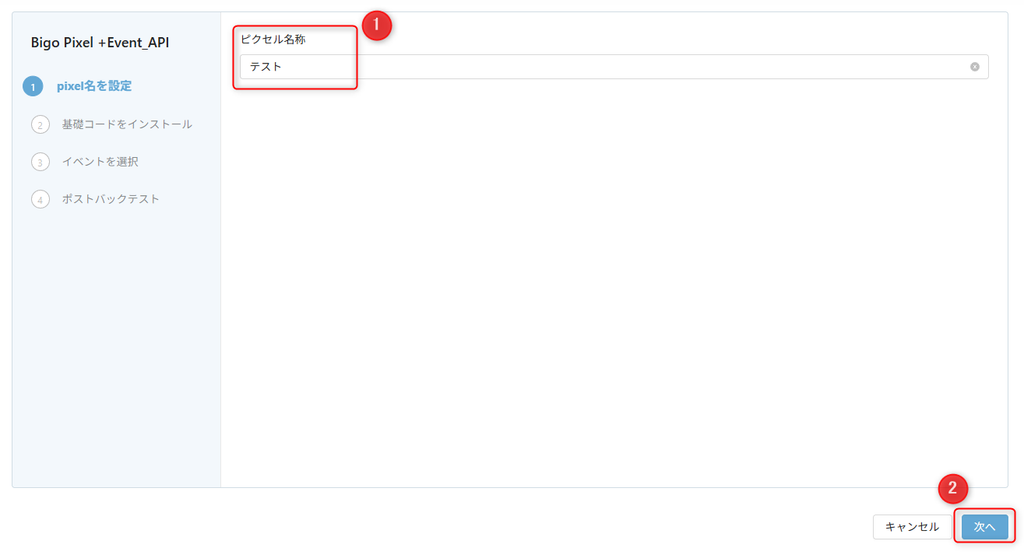
(7)基礎コードをインストール

①ピクセルコードをご使用のLPの<head></head>タグの間に貼り付けてアップロードをして下さい。
②ご使用のLPのURLを貼り付けます。
③こちらをクリックすると別ブラウザにLPが立ち上がります。
④タグの貼り付けが問題なければ状態が「データなし」から「使用中」となります。
⑤「使用中」の確認ができたら次へ
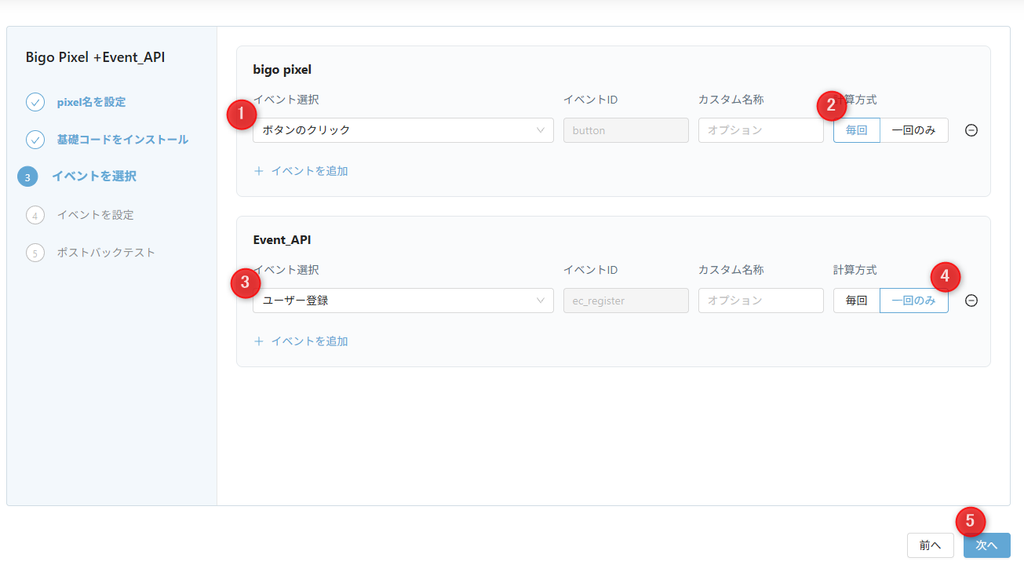
(8)イベント選択

①ボタンクリックを選択
②毎回
③ユーザー登録
④一回のみ
⑤次へ
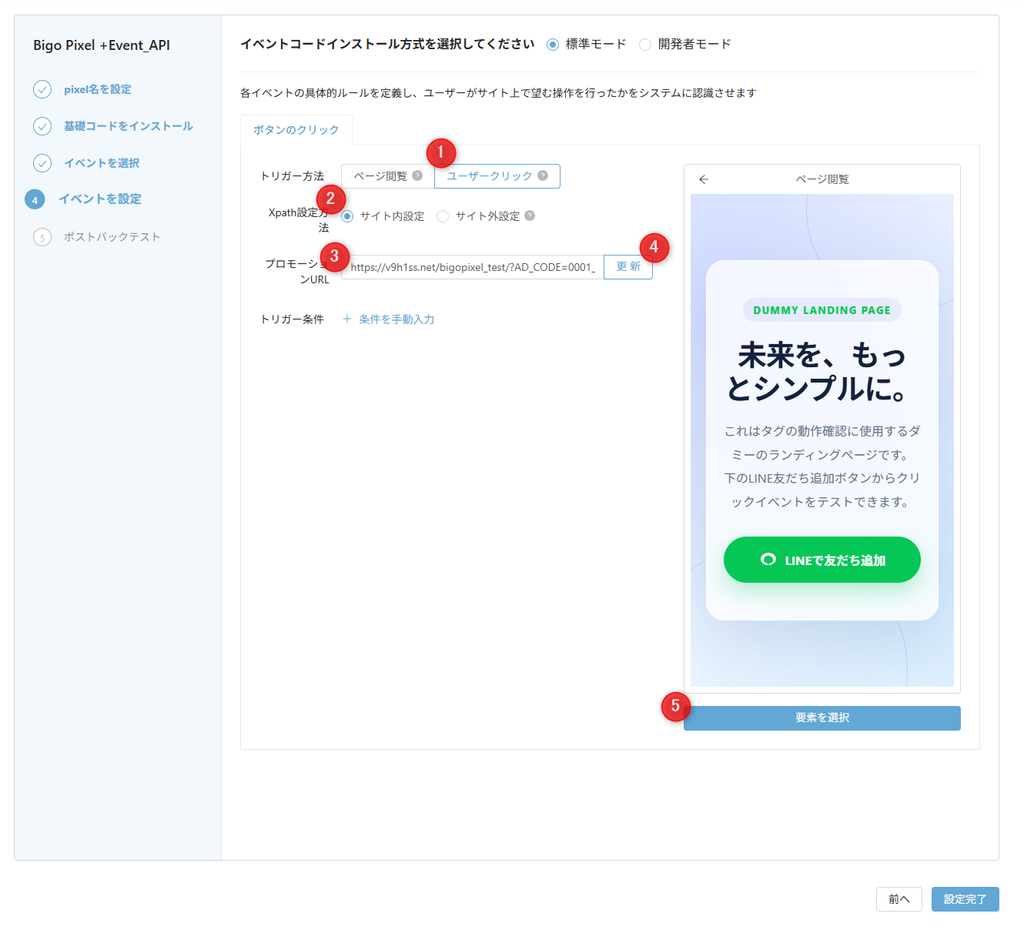
(9)イベント設定

①ユーザークリック
②サイト内設定
③プロモーションURLの設定
 プロモーションURLには下記のようにLstreamで発行した広告コードとevent_id=ec_registerというパラメーターを付与したものを入力してください。
例)https://aaaaaa.com/?AD_CODE=0001_00001&event_id=ec_register
④更新をクリックすると右にLPが表示される
⑤要素を選択
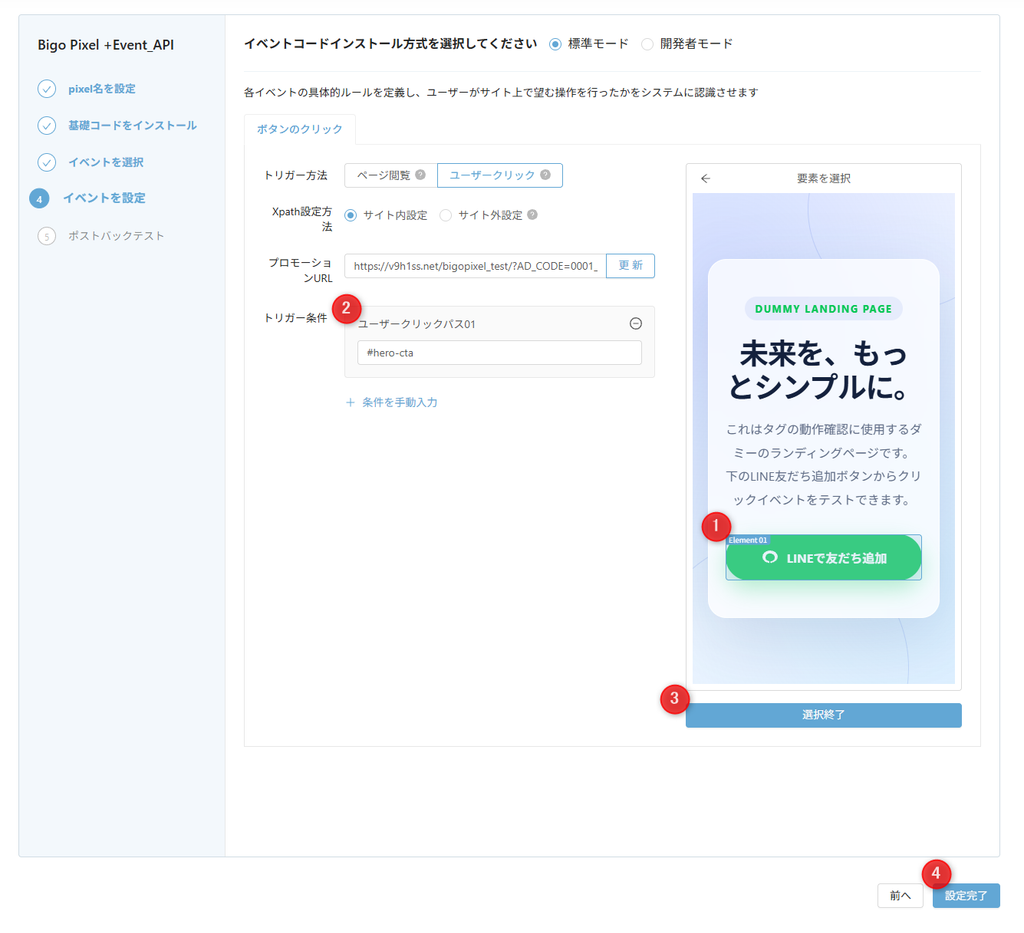
(10)イベント設定の要素選択

①LPの中の友だち登録ボタンを選択し確定をします。複数ボタンがある場合はすべて選択して確定します。
②確定するとトリガー条件が追加されます。
③すべてのボタンのトリガー条件が追加されたら選択終了
④設定完了
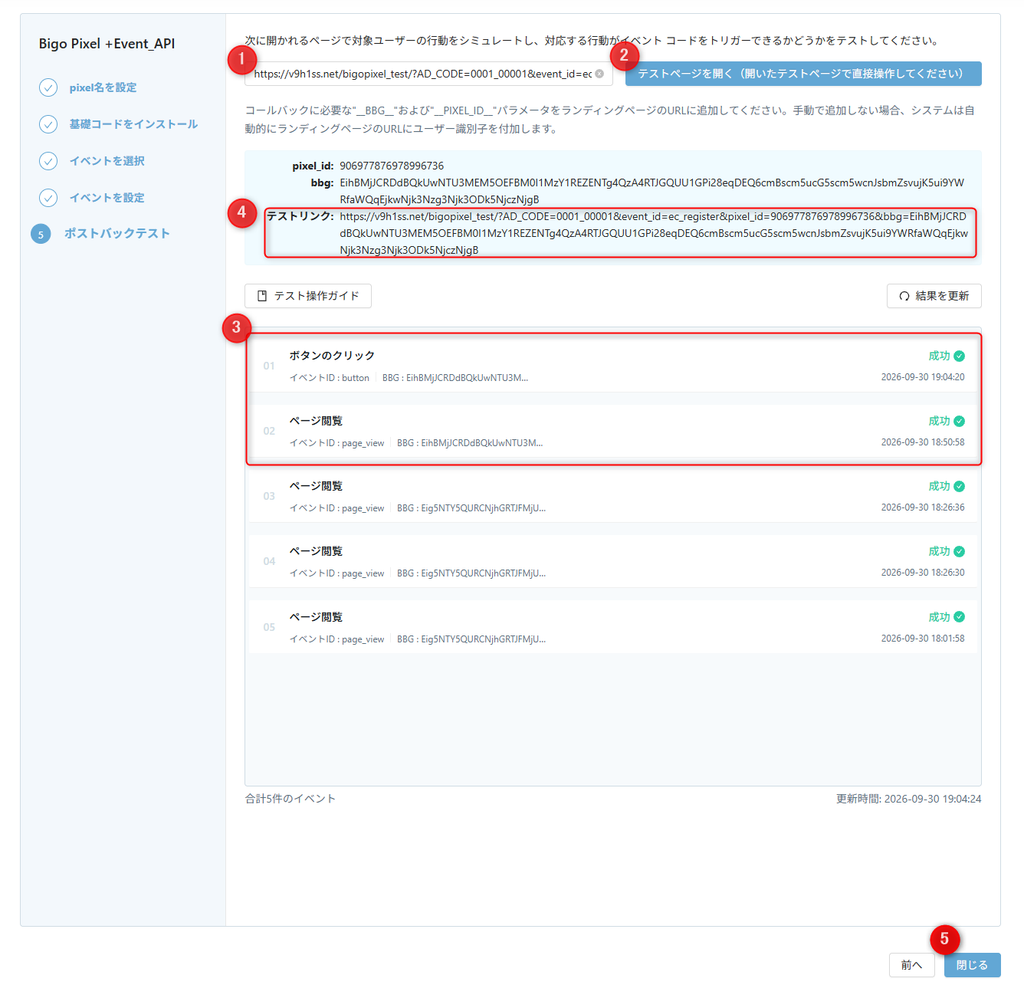
(11)ポストバッグテスト

① (9)-③で使用したプロモーションURLを入力
②テストページを開くをクリックすると別ブラウザが立ち上がりますので、そのページのURLをスマホに送り友だち登録のテストを行ってください。
③テスト後にページビュー、ボタンクリック、ユーザー登録の3つがここに表示されれば設定は完了です。
④こちらで生成されたテストリンクが実際に広告で使用されるURLとなります。
⑤発火が確認できましたら閉じる