
■目的
LPや広告などで使用する友だち追加URLの設定方法のガイドになります。
Lstreamで友だち追加URLを使用する場合は、①QRコード管理で発行したURLを使用する、もしくは②広告コード管理で計測タグを設置して使用します。
アカウント操作に表示される友だち追加URLも使用はできるのですが、BOT(LINE公式アカウント)ごとにURLが異なるため基本的には上記の①②を使用します。


■セット所要時間
5分


■セットの流れ

【QRコード管理の設定方法】

(1)
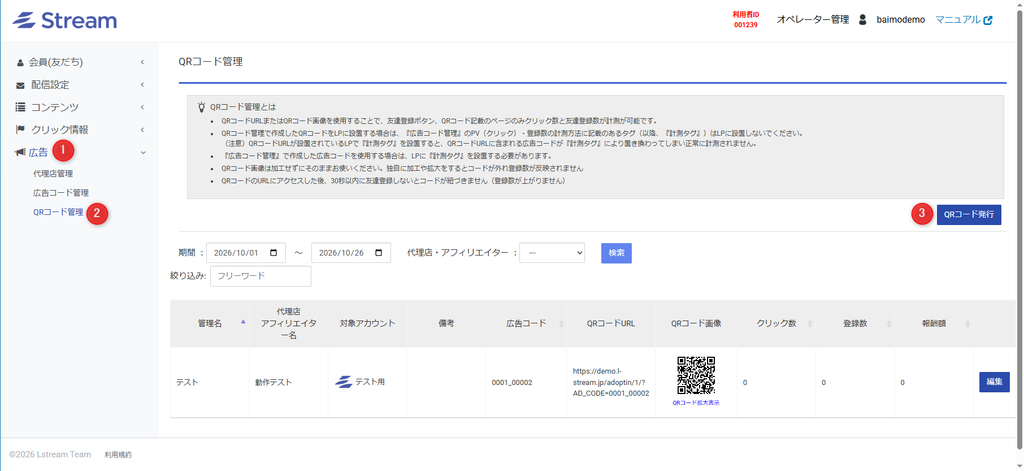
①広告 > ②QRコード管理 > ③QRコード発行
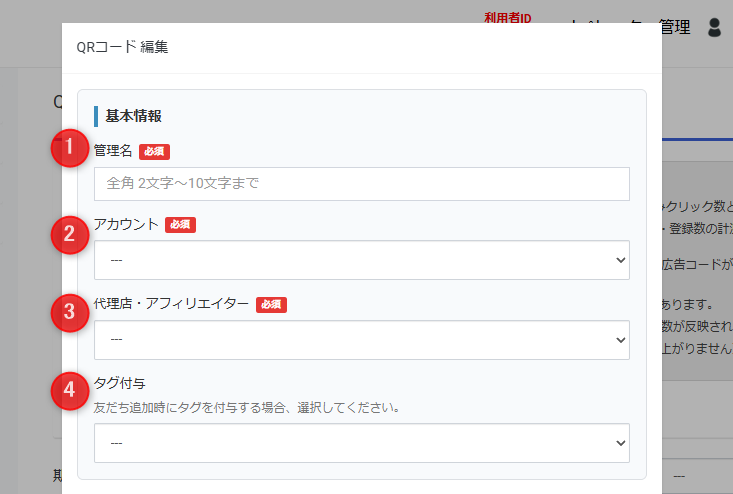
(2)基本情報の入力
①youtube、tiktokなど管理しやすい名前を設定してください。
②使用するLINE公式アカウントを選択
③代理店管理であらかじめ設定したものを選択します
④付与したいタグを選択
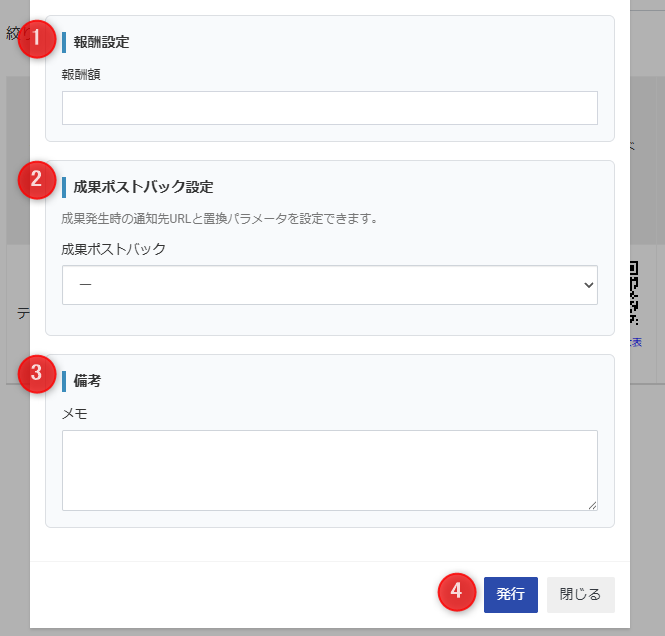
(3)その他の設定
①成果が発生した時の報酬額を記入(任意)
②成果ポストバック設定の設定
③備考はメモ帳として利用できます
④発行
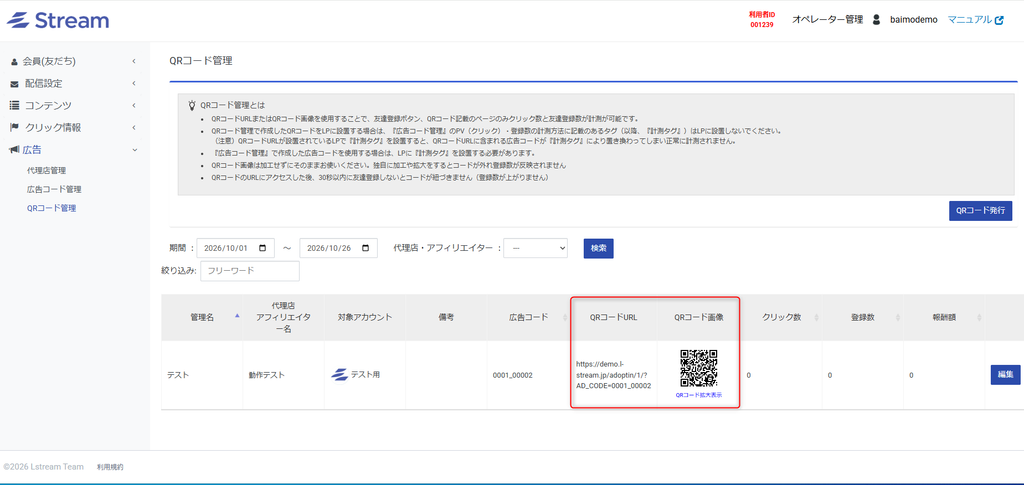
(4)友だち追加URL
下記のQRコードURLもしくはQRコード画像を使用してください。
【広告コード管理の設定方法】
LPのクリックを計測したい場合はこちらをご利用下さい。

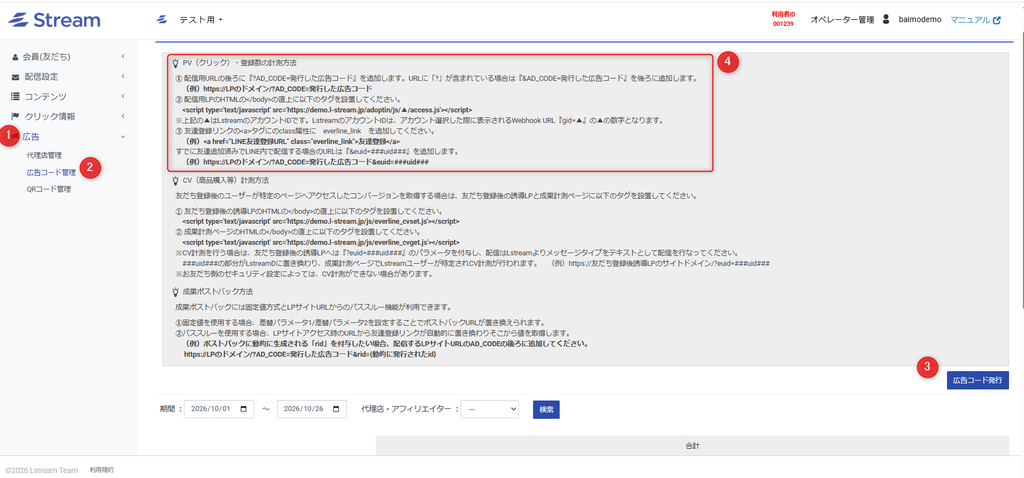
(1)
①広告 > ②広告コード管理 > ③広告コード発行
※④に広告コードの使用方法、LPのタグの設置方法が記載されているのでこちらも併せてご確認ください。
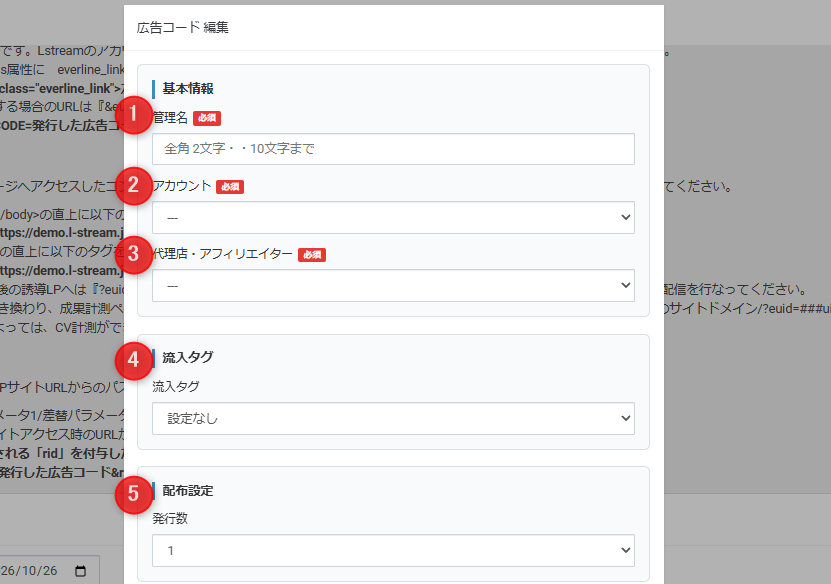
(2)基本情報の入力
①youtube、tiktokなど管理しやすい名前を設定してください。
②使用するLINE公式アカウントを選択
③代理店管理であらかじめ設定したものを選択します
④付与したいタグを選択
⑤複数の広告コードをまとめて一気に発行できます
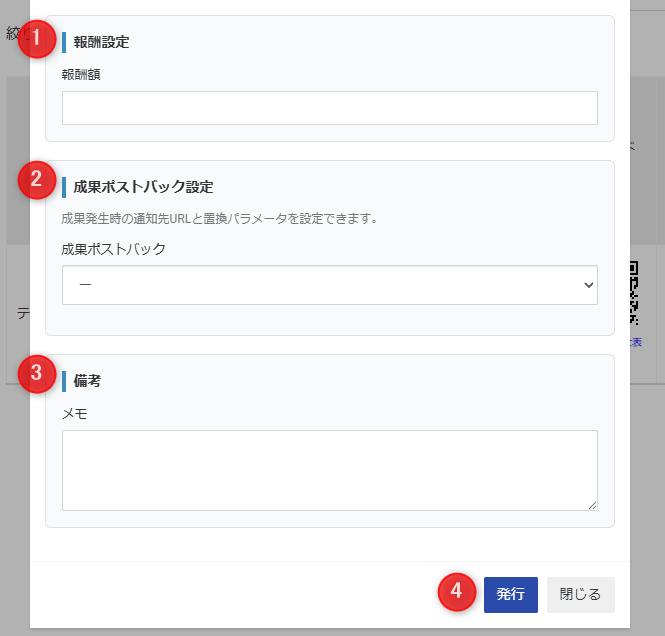
(3)その他の設定
①成果が発生した時の報酬額を記入(任意)
②成果ポストバック設定の設定
③備考はメモ帳として利用できます
④発行
(4)LP側の設定
① 配信用URLの後ろに『?AD_CODE=発行した広告コード』を追加します。URLに「?」が含まれている場合は『&AD_CODE=発行した広告コード』を後ろに追加します。
 (例)https://LPのドメイン/?AD_CODE=発行した広告コード

② 配信用LPのHTMLの</body>の直上に以下のタグを設置してください。
 <script type='text/javascript' src='https://demo.l-stream.jp/adoptin/js/▲/access.js'></script>

※上記の▲はLstreamのアカウントIDです。LstreamのアカウントIDは、アカウント選択した際に表示されるWebhook URL『gid=▲』の▲の数字となります。
https://gyazo.com/f389b229f042d9b62b8204050402df1e

③ 友達登録リンクの<a>タグにのclass属性に everline_link を追加してください。
 (例)<a href="LINE友達登録URL" class="everline_link">友達登録</a>

※こちらに設定するLINE友達登録URLは空でOKです。LPにアクセスした際に②と③の設定によってLINE友達登録URLは自動で生成されリンク設定まで行われます。

すでに友達追加済みでLINE内で配信する場合のURLは『&euid=###uid###』を追加します。
 (例)https://LPのドメイン/?AD_CODE=発行した広告コード&euid=###uid###